
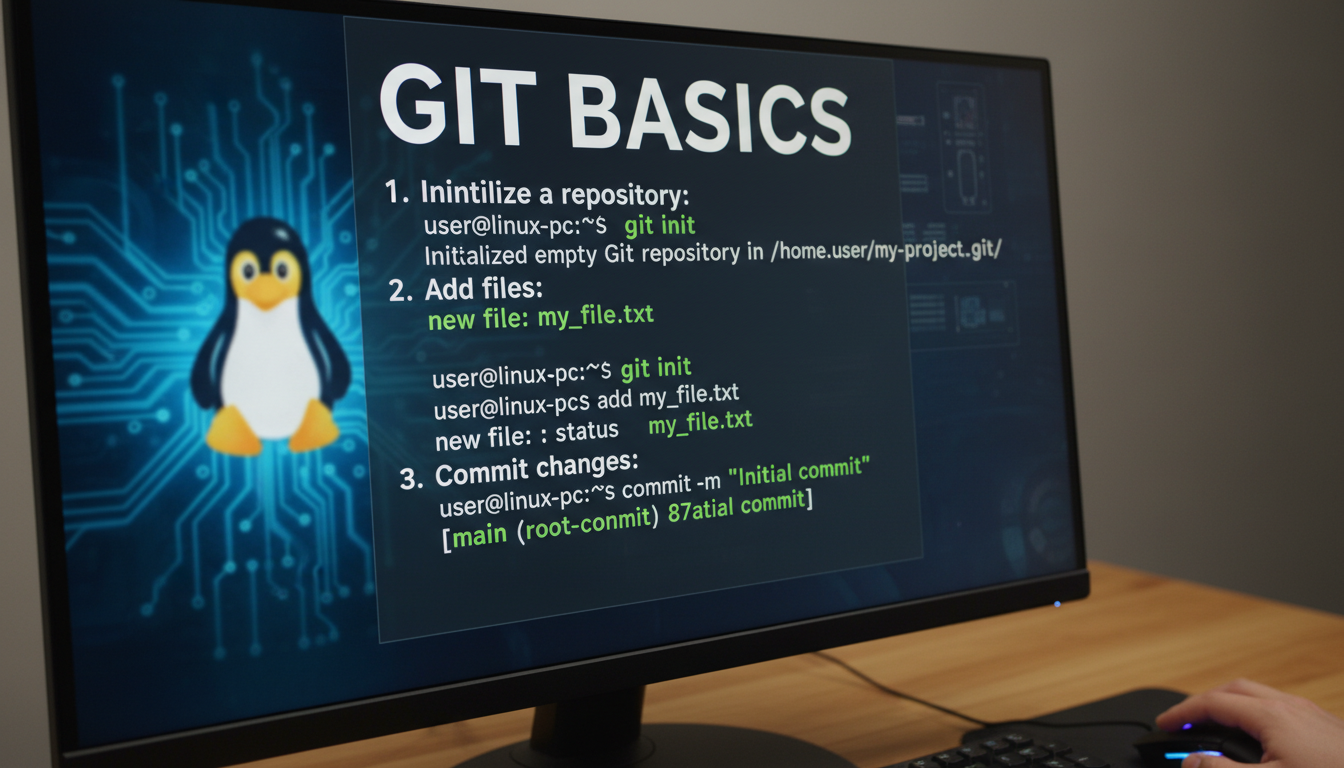
> Command Git
Cek Origin
git remote -v Set Origin
git remote set-url origin https://github.com/<user>/<repo>Push Ke Repo
git push origin <repo>> cara edit commit git per file
Metode 1: Menggunakan git reset dan git add –patch
Kembalikan (unstage) perubahan dari commit terakhir (jika sudah di-commit):
git reset HEAD~1Perintah ini akan memindahkan commit terakhir kembali ke status “staged/unstaged” (area persiapan/belum dipersiapkan), menjaga perubahan file Anda tetap ada, tetapi belum di-commit.
2. Tambahkan perubahan secara interaktif (per file):
git add --patch
# atau
git add -p
Perintah ini memulai sesi interaktif yang menampilkan “chunks” (bagian-bagian) perubahan dalam file Anda. Git akan menanyakan apakah Anda ingin menambahkan setiap chunk ke area staging.
Ketik y (ya) untuk menambahkan chunk.
Ketik n (tidak) untuk melewatkan chunk tersebut.
Ketik s untuk membagi chunk menjadi bagian yang lebih kecil (jika perubahan dalam satu file besar).
Ketik d untuk keluar atau melihat opsi lain.
3. Buat commit pertama:
Setelah Anda menambahkan perubahan untuk file/bagian file pertama ke area staging, buat commit:
git commit -m "Pesan commit untuk file pertama"4. Ulangi proses untuk file/perubahan berikutnya:
Gunakan lagi git add -p untuk men-stage perubahan yang tersisa, lalu buat commit baru:
git commit -m "Pesan commit untuk file kedua"Metode 2: Menggunakan `git commit –amend
Metode ini digunakan jika Anda hanya ingin mengubah commit terakhir dengan menambahkan atau menghapus file tertentu dari commit tersebut.
- Pastikan perubahan yang diinginkan ada di area kerja Anda.
- Tambahkan file yang ingin Anda masukkan ke dalam commit:x Gunakan git add untuk file spesifik yang ingin Anda tambahkan ke commit terakhir:
git add nama_file_yang_ingin_diedit.txt- Ubah commit terakhir:
git commit --amend --no-edit- –amend akan menambahkan perubahan yang distage ke commit terakhir, menggantikan commit asli.
- –no-edit akan menggunakan kembali pesan commit yang sama tanpa membuka editor teks. Jika Anda ingin mengubah pesannya, hilangkan –no-edit.
Metode 3: Menggunakan git rebase -i (Lanjutan)
Metode ini sangat kuat jika Anda perlu mengedit commit yang bukan commit terakhir (misalnya, commit ketiga dari belakang).
- Mulai rebase interaktif:
   git rebase -i HEAD~3
# Mengedit 3 commit terakhir- Tandai commit yang ingin Anda edit dengan edit (atau e): Editor teks akan terbuka. Ganti pick dengan edit di sebelah commit yang relevan, simpan, dan tutup editor.
- Edit file yang diinginkan:
Setelah rebase berhenti pada commit yang ditandai, gunakan perintah git normal (seperti git reset HEAD^, git add -p, git commit –amend) untuk mengubah isi commit tersebut. - Lanjutkan rebase:
Setelah selesai, jalankan:
git rebase --continue> Cara Mengubah Commit/Kepemilikan
✅ KASUS 1 — Commit BELUM di-push ke GitHub
Paling aman & simpel.
Ubah author commit terakhir
git commit --amend --author="Muhammad Abdullah <email@anda.com>"Lalu simpan (jika editor terbuka).
Cek:
git log -1✅ KASUS 2 – Commit SUDAH di-push, tapi hanya 1 commit terakhir
Perlu force push ⚠️
git commit --amend --author="Muhammad Abdullah <email@anda.com>"
git push --force
⚠️ Jangan lakukan ini jika repo dipakai banyak orang tanpa koordinasi.
> Cara Mengubah Intial commnit
➡️ BISA, tapi harus rewrite history (ubah riwayat Git)
Karena itu commit lama, bukan commit terakhir.
Cara PALING BENAR (git rebase)
Misal commit itu ada di awal.
git log --oneline --reverseCari hash commit:
xxxxxxx Initial commit AndikaBot WhatsApp BotLalu rebase interaktif dari sebelum commit itu:
git rebase -i --rootNanti editor terbuka, contoh:
pick xxxxxxx Initial commit AndikaBot WhatsApp Bot
pick yyyyyyy commit lainnya
Ubah baris commit itu jadi:
reword xxxxxxx Initial commit AndikaBot WhatsApp BotAtau kalau mau hapus total:
drop xxxxxxx Initial commit AndikaBot WhatsApp BotSimpan → keluar editor
Lalu force push:
git push --force origin main⚠️WAJIB –force karena history berubah
> Tag Github
✅JIKA YANG BERUBAH HANYA JUDUL RELEASE (PALING MUDAH)
Ini tidak mengubah tag atau commit sama sekali
- Buka repository GitHub
- Klik Releases
- Pilih v3.0.1
- Klik ikon ✏️ Edit
- Ubah:
AndikaBot v3.0.1 - Stable Releasemenjadi:
WhatsAppBot v3.0.1 - Stable Release- Klik Update release
✔️ Selesai – ini cara paling aman & direkomendasikan
✅ JIKA NAMA ITU ADA DI PESAN TAG (ANNOTATED TAG)
Cek dulu:
git show v3.0.1Jika masih tertulis AndikaBot, lakukan ini:
1️⃣ Hapus tag lama (local & remote)
git tag -d v3.0.1
git push origin :refs/tags/v3.0.1
2️⃣ Buat ulang tag dengan nama baru
git tag -a v3.0.1 -m "WhatsAppBot v3.0.1 - Stable Release"
git push origin v3.0.1
⚠️ PENTING (WAJIB BACA)
- ❌ Jangan hapus tag jika repo sudah dipakai banyak orang (breaking change)
- ✔️ Untuk kasus judul saja, EDIT RELEASE di GitHub UI adalah solusi terbaik